Rocket Games AG

ROCKET GAMES / CONTROLLER OVERCLOCKING

Controller Overclocking: So reagiert dein Controller schneller

Jede Eingabe zählt, besonders im Shooter. Controller Overclocking bedeutet, die USB-Abfragerate eines unterstützten Controllers am Windows-PC anzupassen. Du kannst deinen Controller übertakten und anschließend prüfen, welche Werte tatsächlich ankommen. Eine hohe Zielrate allein beweist noch keine kürzere Reaktionszeit. Dieser Ratgeber erklärt Polling Rate, Input Lag und die Grenzen an der PS5. Dazu findest du die Rocket-Control-Anleitung für dein USB-Setup. So kannst du Verbindung, Messwerte und Ausstattung getrennt beurteilen. Für Call of Duty, Warzone und Fortnite zählt vor allem ein stabiles Setup, das zu deiner Spielweise passt.

Vorgesehen für Windows 10 und Windows 11 mit 64 Bit (x64). Eine abgeschlossene Prüfung aller Windows-Versionen liegt nicht vor.

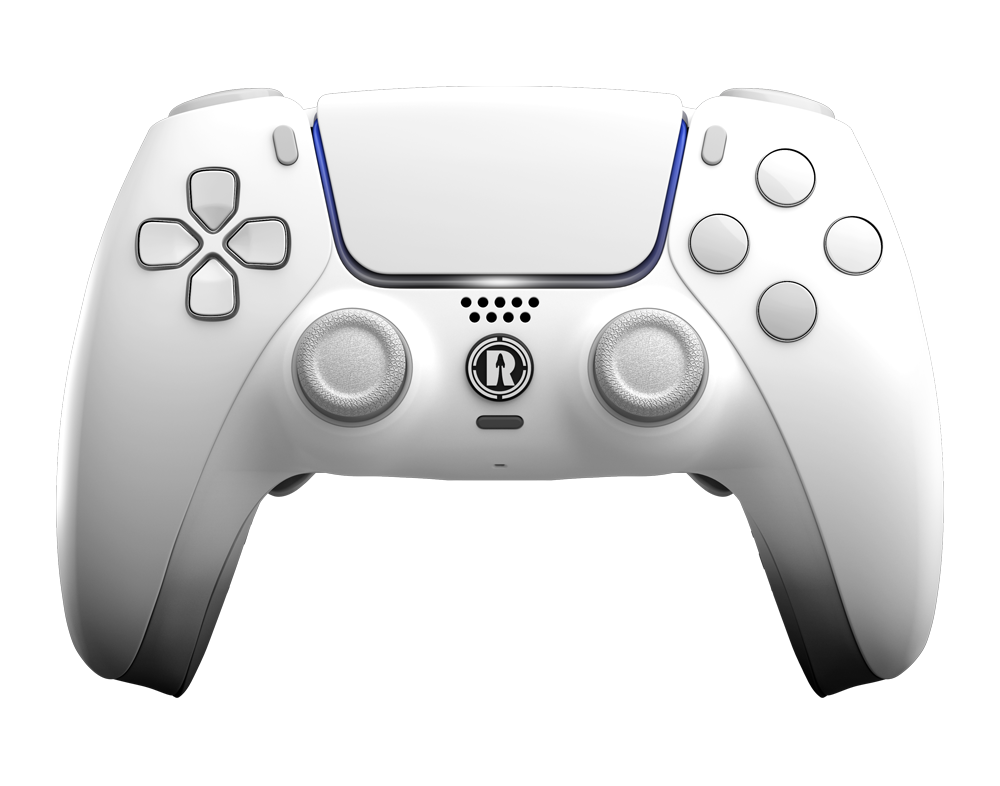
Rocket Games PS5 Controller für Controller Overclocking am PC
ROCKET PERFORMANCE LABWindows · USB · DualSense

DOWNLOAD / RELEASE-KANDIDAT

Dein Controller. Dein Setup.

Rocket Control

Du benötigst Windows PowerShell 5.1 und einen unterstützten DualSense mit USB-Datenkabel. Vorgesehen sind Windows 10 und Windows 11 mit 64 Bit (x64). Windows auf ARM und 32-Bit-Windows werden derzeit nicht unterstützt. Die aktuelle Version ist ein Release-Kandidat; nicht alle Windows-Versionen sind abschließend geprüft.

Rocket Control herunterladen ↓

[DOWNLOAD-LINK]

OVERCLOCKING / 01

Was ist Controller Overclocking?

Controller Overclocking bedeutet, die USB-Abfrage eines unterstützten Controllers am PC häufiger auszuführen. Der Computer kann Eingaben dadurch in kürzeren Abständen entgegennehmen. Gemeint ist die Kommunikation zwischen Controller und Computer. Es geht nicht darum, den Prozessor oder die Grafikkarte zu übertakten. Du erhöhst damit auch nicht automatisch die Bildrate deines Spiels.

Die Eingabekette beginnt bei deiner Bewegung und endet beim sichtbaren Ergebnis auf dem Bildschirm. Dazwischen liegen Sensoren, Controller-Firmware, USB, Treiber und Spielverarbeitung. Jeder Abschnitt braucht Zeit. Eine häufigere USB-Abfrage betrifft nur einen Teil dieser Kette. Sie beschleunigt nicht automatisch die Sensoren oder deinen Bildschirm.

Die Begriffe „controller overclock“ und „overclock controller“ beschreiben deshalb keine garantierte Verbesserung. Ein hoher eingestellter Wert beweist noch keine entsprechend häufigen neuen Eingaben. Entscheidend sind tatsächlich empfangene Meldungen und eine stabile Verbindung. Prüfe Änderungen unter gleichen Bedingungen und wiederhole deine Messung. Erst dann kannst du beurteilen, wie sich dein konkretes Setup verhält. Dafür musst du die Polling Rate richtig einordnen.

OVERCLOCKING / 02

Polling Rate erklärt: Was bringen 1000 Hz?

Die Polling Rate beschreibt die Abfragerate in Hertz (Hz): wie oft pro Sekunde ein Gerät abgefragt wird. Die Abtastrate der Stick-Sensoren und die USB-Report-Rate sind dabei unterschiedliche Größen. Ein häufig abgefragtes Gerät liefert nicht zwangsläufig jedes Mal neue Stickwerte.

Polling Rate, Hz und Millisekunden

Das theoretische Intervall berechnest du mit 1000 ÷ Hz = Millisekunden (ms). Bei 125 Hz liegen rechnerisch acht Millisekunden zwischen zwei Abfragen. Bei 500 Hz sind es zwei Millisekunden, bei 1000 Hz eine. Die tatsächliche Wartezeit hängt davon ab, wann deine Bewegung zwischen diesen Abfragen entsteht.

Ein „1000Hz Controller“ meldet nicht zwangsläufig jeden Tastendruck innerhalb einer Millisekunde an den Bildschirm. Ein „8000Hz Controller“ ermöglicht ebenso wenig automatisch achtmal schnelleres Spielen. Controller-Firmware, USB-Anschluss, Treiber und Spielverarbeitung setzen eigene Grenzen. Höhere Zielraten musst du auf deinem PC prüfen.

Kabel vs. Bluetooth

Teste zunächst kabelgebunden über USB und verwende ein Datenkabel. Ein reines Ladekabel genügt nicht. Halte Kabel und USB-Port für Vergleichsmessungen konstant. Bluetooth nutzt einen anderen Übertragungsweg; Adapter, Funkumgebung und Treiber beeinflussen das Ergebnis. Eine USB-Einstellung lässt sich nicht einfach auf Bluetooth übertragen. Prüfe beide Verbindungen getrennt, statt pauschal von gleichen Werten auszugehen. Die folgende Grafik zeigt ausschließlich berechnete Intervalle.

Theoretische Intervalle nach 1000 ÷ Hz. Keine Messwerte und keine zugesicherte Polling Rate eines Rocket-Games-Modells.

OVERCLOCKING / 03

So funktioniert Controller Overclocking am PC

Unter Windows kann ein geeigneter Filtertreiber die USB-Abfrage eines unterstützten Geräts anpassen. Die Einstellung gilt für die Verbindung mit diesem PC. Sie wird nicht automatisch zu einer dauerhaften Eigenschaft des Controllers. Unterstützung und Wirkung hängen vom Gerät, der Firmware und deinem System ab.

Overclocking mit hidusbf

hidusbf ist ein Windows-Projekt zur Anpassung der USB-Abfragerate mithilfe eines Filtertreibers. Solche Änderungen greifen näher am Betriebssystem ein als gewöhnliche Spieleinstellungen. Verwende die Dokumentation der jeweiligen Softwareversion und halte deine Ausgangseinstellung fest. Eine hohe Zahl aus einem Video ersetzt keinen Test mit deinem Controller.

Input Lag testen

Ein Input Lag Test kann unterschiedliche Dinge messen. Ein Online-Gamepad-Tester hilft bei Tasten, Stickbewegung und Geräteerkennung. Seine Werte sind durch Browser und Messverfahren begrenzt. Die vollständige Zeit vom Tastendruck bis zum sichtbaren Bild braucht einen geeigneten Messaufbau.

Der Hz-Test in Rocket Control unterscheidet USB-Konfiguration, empfangene HID-Reports und geänderte Stickwerte. Er misst keine Eingabelatenz. Teste vor und nach einer Änderung mit gleichem Kabel und USB-Port. Schließe andere Controller-Programme und wiederhole die Messung. Betrachte auch Schwankungen und Aussetzer. Ein einzelner Spitzenwert genügt nicht. Die folgende Anleitung führt dich durch Rocket Control.

DEIN SETUP / SCHRITT FÜR SCHRITT

In acht Schritten startklar.

Verbinden. Einstellen. Prüfen. Folge den Schritten der Reihe nach.

01

ROCKET CONTROL / 1 VON 8

Herunterladen und entpacken

Lade die ZIP-Datei herunter. Klicke mit der rechten Maustaste darauf und wähle „Alle extrahieren“. Lasse alle mitgelieferten Dateien zusammen im entpackten Ordner.

Alle extrahieren
02

ROCKET CONTROL / 2 VON 8

Rocket Control starten

Öffne „RocketControl.exe“ im entpackten Ordner.

RocketControl.exe
03

ROCKET CONTROL / 3 VON 8

Controller verbinden

Verbinde deinen DualSense mit einem USB-Datenkabel mit dem PC. Klicke bei Bedarf auf „Suchen“ und wähle deinen Controller aus. Diese Anleitung gilt für USB.

Suchen
04

ROCKET CONTROL / 4 VON 8

Zielrate auswählen

250 Hz500 Hz1000 Hzempfohlen2000 Hz4000 Hz8000 Hz

Beim Start sind 250 Hz vorausgewählt. Die Auswahl allein verändert die aktive Einstellung noch nicht.

Höhere Zielraten musst du auf deinem PC prüfen.

05

ROCKET CONTROL / 5 VON 8

Einstellung übernehmen

Klicke auf „Einstellung übernehmen & testen“. Bestätige die Windows-Abfrage für Administratorrechte, damit die Treibereinstellung angewendet werden kann.

Einstellung übernehmen & testen
06

ROCKET CONTROL / 6 VON 8

USB neu verbinden

Folge den Anweisungen in Rocket Control: Ziehe das USB-Kabel des Controllers ab und stecke es wieder ein. Danach folgt der Test.

Für einen erneuten Durchlauf gibt es „USB neu verbinden & testen“.

USB neu verbinden & testen
07

ROCKET CONTROL / 7 VON 8

Hz-Test durchführen

1 s Vorlauf10 s Messzeit

Schließe vorher Spiele und andere Controller-Programme.

Sticks kreisend bewegen, um Werte zu erhalten.

Bewege während der Messung beide Sticks fortlaufend im Kreis.

08

ROCKET CONTROL / 8 VON 8

Ergebnis ansehen

USB konfiguriert

Rate aus dem USB-Eingangsintervall.

HID-Reports gemessen

Tatsächlich empfangene Controller-Meldungen pro Sekunde.

Stickwerte geändert

Wie häufig sich die empfangenen Stickwerte verändert haben.

Eine ausgewählte Zielrate ist noch kein Messergebnis. 8000 HID-Reports pro Sekunde bedeuten nicht automatisch 8000 neue Stickwerte pro Sekunde.

Der Test misst keine Eingabelatenz.

Du kannst die Messung im Hz-Test als CSV speichern.

OVERCLOCKING / 04

PS5 Controller overclocken: Geht das an der Konsole?

Die Windows-Treibereinstellung verändert die USB-Abfrage deiner PS5 nicht. Die Konsole lädt den Windows-Filtertreiber nicht. Beim Wechsel an die PS5 wirkt diese PC-Einstellung deshalb nicht weiter. Das gilt auch für einen DualSense-basierten Rocket Controller. Eine Anleitung zum „PS5 Controller overclock“ am PC ist somit keine Anleitung für die Konsole.

PS5 Controller Input Lag richtig einordnen

Wenn du PS5 Input Lag bemerkst, betrachte das ganze Setup. Prüfe Spielmodus, Bildschirmeinstellungen, Controller-Firmware und Verbindung. Vergleiche USB und Bluetooth unter gleichen Bedingungen. Spielverarbeitung und Bildschirm können Verzögerungen verursachen, die eine PC-Treibereinstellung nicht behebt.

Stick Drift ist eine unerwünschte Stick-Eingabe und nicht automatisch Input Lag. Ein Controller kann sofort reagieren und trotzdem eine ungewollte Bewegung melden. Neue Sticks lösen umgekehrt keine Verzögerung durch einen falsch eingestellten Bildschirm. An der PS5 wählst du deine Ausstattung daher nach Bedienung und Spielweise: Stickgefühl, Trigger, Grip und zusätzliche Tasten. Welche Funktionen verfügbar sind, steht beim jeweiligen Produkt.

Zu den Rocket Games Controllern

OVERCLOCKING / 05

Risiken & Grenzen von Overclocking

Änderungen an Windows-Treibern können Geräteerkennung und Stabilität beeinflussen. Ein hoher Zielwert garantiert weder eine entsprechend hohe gemessene Rate noch weniger Input Lag. Controller-Hardware, Firmware und USB-Anschluss setzen eigene Grenzen. Diese PC-Einstellung wirkt nicht an deiner Konsole.

Halte die Ausgangskonfiguration fest und ändere jeweils nur eine Einstellung. Teste danach mehrfach unter gleichen Bedingungen. Prüfe auch längere Spielsitzungen: Eine kurze Messung kann Aussetzer übersehen. Falls die Verbindung instabil wird, ist eine stabile ursprüngliche Einstellung sinnvoller als ein hoher Zielwert.

Rocket Control ist aktuell ein Release-Kandidat. Windows 10 und Windows 11 mit 64 Bit (x64) sind vorgesehen; nicht alle Windows-Versionen sind abschließend geprüft. Entscheide anhand deiner Ergebnisse. Eine eingestellte Zahl allein genügt nicht.

OVERCLOCKING / 06

Rocket Games Controller: Ausstattung für dein Spiel

Wähle deinen Controller nach deiner Spielweise. Eine USB-Einstellung allein entscheidet nicht, wie gut sich ein Controller bedienen lässt. Stick-Technologie, Trigger, zusätzliche Tasten und Grip beeinflussen das Spielgefühl. Achte auf die konkrete Produktbeschreibung und deine gewählte Ausstattung.

Schnelle Reaktionszeit richtig einordnen

Bei PS5 Pro Controller zählt das Zusammenspiel mit deinem PC oder deiner PS5. Wir nennen hier keine unbestätigten Modellwerte. Eine Software-Zielrate ist keine zugesicherte Produkteigenschaft. Für belastbare Latenzvergleiche müssen Messmethode und Bedingungen bekannt sein. Entscheide nicht allein anhand einer einzelnen Hz-Zahl.

Hall-Effekt- bzw. TMR-Sticks

Hall-Effekt-Sticks und TMR-Sticks erfassen die Position magnetisch. Sie ersetzen den Kontaktweg klassischer Potentiometer. Die Sensortechnologie betrifft Präzision und Abnutzung bei der Stick-Erfassung. Daraus ergibt sich keine automatische Aussage über die gesamte Eingabelatenz. Welche Technologie eingebaut ist, steht beim Produkt. Unser Ratgeber zur TMR-Technologie erklärt den Unterschied.

Switch Trigger & Paddles

FORCE PRO hat fixe, nicht verstellbare digitale Trigger. FORCE X besitzt einen Switch-Trigger-Schalter zum Wechsel zwischen adaptiven und digitalen Triggern. Beim FORCE X kannst du den Modus damit an dein Spiel anpassen. Ein digitaler Trigger-Modus ersetzt aber keine USB-Einstellung.

Paddles ermöglichen zusätzliche Aktionen, ohne den Daumen vom Stick zu nehmen. Das kann in Shootern bei Bewegung und Zielen helfen. Belegung und Gewöhnung bleiben wichtig. Entdecke PS5 Controller mit Paddles und prüfe die konkrete Ausstattung. Dein passender Controller ist derjenige, dessen Funktionen du nutzt. Grip, Stickgefühl und Trigger sollen zu deiner Handhaltung passen.

VERSTEHEN. PRÜFEN. PASSEND AUSSTATTEN.

Dein Setup. Deine Entscheidung.

Ein overclocked controller ist kein Ersatz für ein stabiles Setup. Prüfe deine Verbindung und Messwerte. Wähle danach die Ausstattung, die du im Spiel nutzt.

Jetzt deinen Controller konfigurieren

DEINE FRAGEN / KLARE ANTWORTEN

Häufige Fragen zum Controller Overclocking

Bringt Controller Overclocking wirklich etwas?

Am PC kann eine häufigere USB-Abfrage einen Teil der Wartezeit reduzieren. Ob dein Setup davon profitiert, hängt vom Controller, der Firmware, dem Treiber und dem Spiel ab. Eine eingestellte Zahl allein genügt nicht. Vergleiche wiederholte Messungen unter gleichen Bedingungen und achte ebenso auf Stabilität und Schwankungen.

Kann man einen PS5 Controller overclocken?

Am unterstützten Windows-PC sind Änderungen der USB-Abfrage möglich. An der PS5 wirkt ein dort installierter Windows-Filtertreiber nicht. Die PC-Einstellung wird nicht automatisch an die Konsole übertragen. Prüfe bei PS5 Controller Input Lag deshalb auch Bildschirm, Spielmodus, Verbindung und Firmware statt nur die Polling Rate.

Ist Controller Overclocking gefährlich?

Es ist kein klassisches CPU-Overclocking. Eingriffe in Windows-Treiber können jedoch Geräteerkennung und Stabilität beeinflussen. Die genaue Wirkung hängt von Software und System ab. Nutze die Dokumentation deiner Version und halte die Ausgangskonfiguration fest. Bei Problemen ist eine stabile ursprüngliche Einstellung sinnvoller als ein hoher Zielwert.

Warum reagiert mein PS5 Controller verzögert?

Die Verzögerung kann durch Verbindung, Spielverarbeitung oder Bildschirm entstehen. Prüfe den Spielmodus deines Fernsehers, die Firmware und deine Verbindung. Stick Drift ist dagegen eine unerwünschte Stick-Eingabe und nicht automatisch Input Lag. Bei anhaltenden Problemen unterstützt dich das Rocket-Games-Service-Portal bei der Einordnung deines konkreten Controllers.

Was ist eine gute Polling Rate für Controller?

Rocket Control empfiehlt 1000 Hz als Zielrate. Entscheidend ist eine stabile, tatsächlich unterstützte Rate. 1000 Hz entsprechen rechnerisch einem Abfrageintervall von einer Millisekunde. Diese Rechnung ist keine Aussage über die gesamte Eingabelatenz. Höhere Werte sind nicht automatisch besser. Prüfe dein Setup anhand wiederholbarer Messungen und stabiler Eingaben.

Wie teste ich den Input Lag meines Controllers?

Ein Online-Gamepad-Tester hilft bei Tasten, Stickbewegung und Geräteerkennung. Er misst nicht die gesamte Tastendruck-bis-Bildschirm-Verzögerung. Dafür brauchst du eine geeignete Hardware-Messung. Der Hz-Test von Rocket Control zeigt USB-Konfiguration, empfangene HID-Reports und geänderte Stickwerte. Er misst keine Eingabelatenz. Verwende für Vergleichsmessungen denselben Anschluss und dasselbe Datenkabel.