


Rocket Control BETA
Windows 10 e Windows 11 a 64 bit (x64). Windows su ARM e Windows a 32 bit non sono attualmente supportati.
Scarica Rocket ControlROCKET GAMES / CONTROLLER OVERCLOCKING
Ogni input conta, soprattutto negli sparatutto. Il Controller Overclocking regola la frequenza di interrogazione USB di un controller supportato su PC Windows. Puoi eseguire l’overclocking e poi verificare quali valori arrivano realmente. Per Call of Duty, Warzone e Fortnite conta soprattutto una configurazione stabile.
Previsto per Windows 10 e Windows 11 a 64 bit (x64). La verifica di tutte le versioni di Windows non è stata completata.
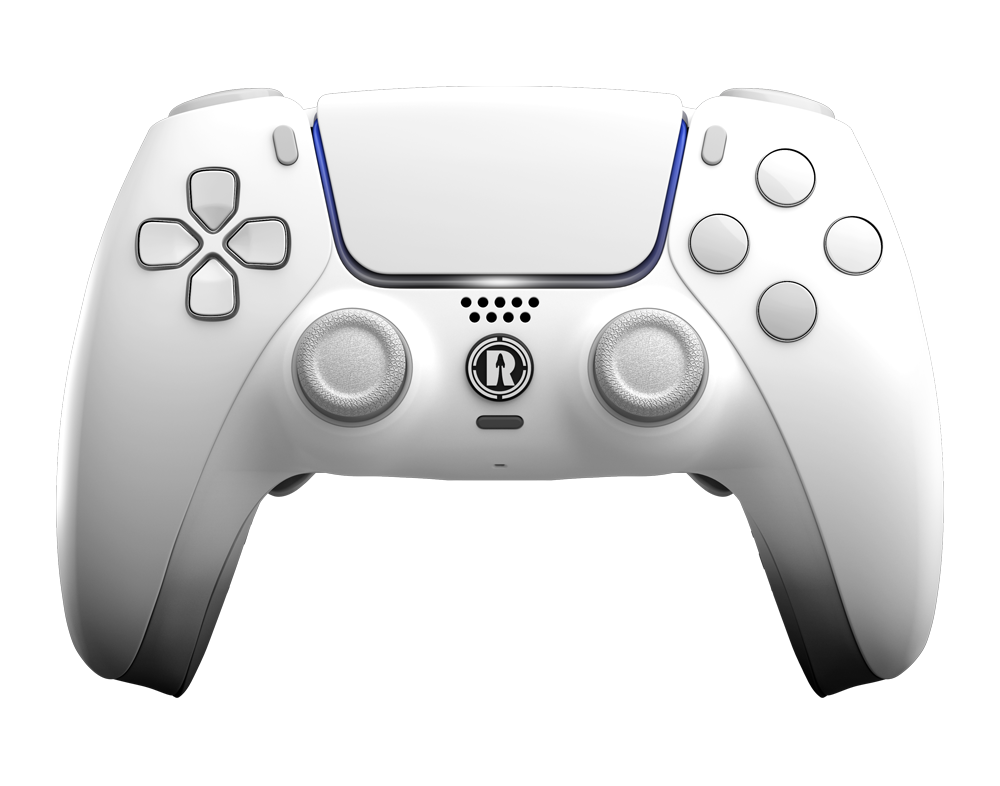
DOWNLOAD / RELEASE CANDIDATE
Windows 10 e Windows 11 a 64 bit (x64). Windows su ARM e Windows a 32 bit non sono attualmente supportati.
Scarica Rocket Control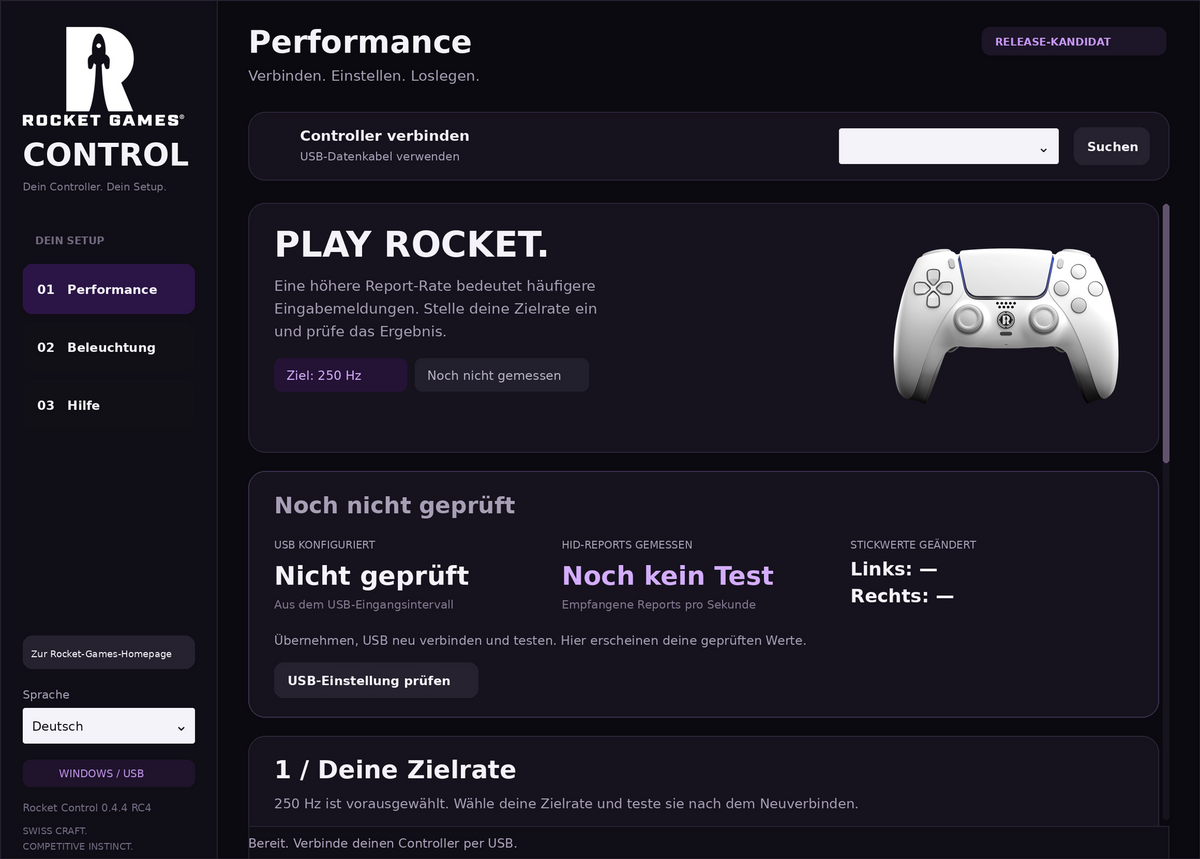
OVERCLOCKING / 01
Il Controller Overclocking consiste nell’interrogare più spesso tramite USB un controller supportato sul PC. Il computer può così ricevere input a intervalli più brevi. Riguarda la comunicazione fra controller e computer, non l’overclocking del processore o della scheda grafica. Non aumenta automaticamente i fotogrammi al secondo del gioco.
La catena di input inizia con il tuo movimento e termina con il risultato visibile sullo schermo. Fra i due ci sono sensori, firmware del controller, USB, driver ed elaborazione del gioco. Ogni fase richiede tempo. Interrogare più spesso l’USB riguarda solo parte della catena; non accelera automaticamente sensori o schermo.
I termini “controller overclock” e “overclock controller” non descrivono quindi un miglioramento garantito. Un valore impostato alto non dimostra che arrivino altrettanto spesso nuovi input. Contano i messaggi effettivamente ricevuti e una connessione stabile. Verifica le modifiche nelle stesse condizioni e ripeti le misure. Solo così puoi valutare la tua configurazione, interpretando correttamente la Polling Rate.
OVERCLOCKING / 02
La Polling Rate indica la frequenza di interrogazione in hertz (Hz): quante volte al secondo viene interrogato un dispositivo. La frequenza di campionamento dei sensori degli stick e quella dei report USB sono grandezze diverse. Un dispositivo interrogato spesso non fornisce necessariamente nuovi valori a ogni interrogazione.
Calcola l’intervallo teorico con 1000 ÷ Hz = millisecondi (ms). A 125 Hz passano teoricamente otto millisecondi fra due interrogazioni; a 500 Hz due; a 1000 Hz uno. L’attesa reale dipende da quando avviene il movimento fra le interrogazioni.
Un “controller 1000Hz” non mostra necessariamente ogni pressione sullo schermo entro un millisecondo. Un “controller 8000Hz” non permette automaticamente di giocare otto volte più velocemente. Firmware, porta USB, driver ed elaborazione del gioco hanno limiti propri. Verifica le frequenze obiettivo più alte sul tuo PC.
Inizia via USB con un cavo dati. Un cavo solo per la ricarica non basta. Mantieni gli stessi cavo e porta USB per confrontare le misure. Bluetooth usa un altro percorso di trasmissione; adattatore, ambiente radio e driver influiscono sui risultati. Un’impostazione USB non si trasferisce semplicemente al Bluetooth. Prova separatamente le due connessioni senza presumere valori identici. Il grafico seguente mostra soltanto intervalli calcolati.
Intervalli teorici calcolati con 1000 ÷ Hz. Non sono misure né una Polling Rate garantita per un modello Rocket Games.
OVERCLOCKING / 03
In Windows un driver filtro adatto può regolare l’interrogazione USB di un dispositivo supportato. L’impostazione riguarda la connessione con quel PC e non diventa automaticamente una caratteristica permanente del controller. Supporto ed effetti dipendono da dispositivo, firmware e sistema.
hidusbf è un progetto Windows che regola l’interrogazione USB tramite un driver filtro. Queste modifiche intervengono sul sistema più direttamente delle normali impostazioni di gioco. Consulta la documentazione della versione e annota l’impostazione originale. Un numero alto in un video non sostituisce un test con il tuo controller.
Un test di Input Lag può misurare cose diverse. Un tester online aiuta con tasti, movimenti degli stick e rilevamento del dispositivo. I valori sono limitati dal browser e dal metodo. Per misurare tutto il tempo dalla pressione all’immagine visibile serve una configurazione di misura adeguata.
Il test Hz di Rocket Control distingue configurazione USB, report HID ricevuti e valori degli stick cambiati. Non misura la latenza di input. Prova prima e dopo una modifica con gli stessi cavo e porta USB. Chiudi altri programmi per controller e ripeti le misure. Considera anche oscillazioni e interruzioni: un singolo picco non basta. La guida seguente ti accompagna in Rocket Control.
LA TUA CONFIGURAZIONE / PASSO DOPO PASSO
Collega. Imposta. Verifica. Segui i passaggi nell’ordine.
ROCKET CONTROL / 1 DI 8
Scarica il file ZIP. Fai clic destro e scegli “Estrai tutto”. Mantieni insieme tutti i file forniti nella cartella estratta.
ROCKET CONTROL / 2 DI 8
Apri “RocketControl.exe” nella cartella estratta.
ROCKET CONTROL / 3 DI 8
Collega il DualSense al PC con un cavo USB dati. Se necessario, fai clic su “Cerca” e seleziona il controller. Questa guida riguarda l’USB.
ROCKET CONTROL / 4 DI 8
All’avvio sono preselezionati 250 Hz. La sola selezione non modifica ancora l’impostazione attiva.
Verifica sul tuo PC le frequenze obiettivo più alte.
ROCKET CONTROL / 5 DI 8
Fai clic su “Applica impostazione e prova”. Conferma la richiesta Windows di diritti amministratore per applicare l’impostazione del driver.
ROCKET CONTROL / 6 DI 8
Segui le istruzioni di Rocket Control: scollega il cavo USB del controller e ricollegalo. Segue poi il test.
Per ripeterlo usa “Ricollega l’USB e prova”.
ROCKET CONTROL / 7 DI 8
Chiudi prima giochi e altri programmi per controller.
Muovi gli stick in cerchio per ottenere valori.
Durante la misura, continua a muovere entrambi gli stick in cerchio.
ROCKET CONTROL / 8 DI 8
Frequenza ricavata dall’intervallo di ingresso USB.
Messaggi del controller effettivamente ricevuti al secondo.
Frequenza con cui sono cambiati i valori ricevuti degli stick.
Una frequenza obiettivo selezionata non è ancora un risultato misurato. 8000 report HID al secondo non significano automaticamente 8000 nuovi valori degli stick al secondo.
Il test non misura la latenza di input.
Puoi salvare la misura come CSV nel test Hz.
OVERCLOCKING / 04
L’impostazione del driver Windows non modifica l’interrogazione USB della PS5. La console non carica il driver filtro Windows; passando alla PS5 l’impostazione PC non agisce più. Questo vale anche per un controller Rocket basato su DualSense. Una guida al “PS5 controller overclock” su PC non è quindi una guida per la console.
Se noti Input Lag sulla PS5, considera tutta la configurazione. Verifica modalità gioco, impostazioni dello schermo, firmware del controller e connessione. Confronta USB e Bluetooth nelle stesse condizioni. Elaborazione del gioco e schermo possono causare ritardi che un’impostazione del driver PC non risolve.
Lo Stick Drift è un input indesiderato e non automaticamente Input Lag. Un controller può rispondere subito e segnalare comunque movimenti involontari. Allo stesso modo, stick nuovi non risolvono ritardi dovuti a uno schermo impostato male. Sulla PS5 scegli quindi la dotazione secondo comandi e stile di gioco: sensazione degli stick, trigger, grip e tasti extra. Le funzioni disponibili sono indicate per ogni prodotto.
OVERCLOCKING / 05
Modificare driver Windows può influire su rilevamento e stabilità. Un obiettivo alto non garantisce una frequenza misurata equivalente né meno Input Lag. Hardware, firmware e porta USB hanno limiti propri. Questa impostazione PC non funziona sulla console.
Annota la configurazione iniziale e cambia una sola impostazione alla volta. Poi prova più volte nelle stesse condizioni. Controlla anche sessioni di gioco lunghe: una misura breve può non rilevare interruzioni. Se la connessione diventa instabile, preferisci l’impostazione originale stabile a un obiettivo alto.
Rocket Control è attualmente una release candidate. Sono previsti Windows 10 e Windows 11 a 64 bit (x64); non tutte le versioni di Windows sono state verificate completamente. Decidi in base ai risultati. Un numero impostato da solo non basta.
OVERCLOCKING / 06
Scegli il controller secondo il tuo stile di gioco. Un’impostazione USB da sola non determina la qualità dei comandi. Tecnologia degli stick, trigger, tasti extra e grip influenzano la sensazione di gioco. Consulta la descrizione specifica e la dotazione scelta.
Per i controller PS5 Pro conta l’interazione con il PC o la PS5. Qui non indichiamo misure dei modelli non verificate. Una frequenza obiettivo software non è una caratteristica garantita. Confronti affidabili della latenza richiedono metodo e condizioni noti. Non scegliere soltanto in base a un singolo numero in Hz.
Gli stick Hall Effect e TMR rilevano magneticamente la posizione e sostituiscono il meccanismo di contatto dei potenziometri tradizionali. La tecnologia riguarda precisione e usura del rilevamento degli stick; non determina automaticamente la latenza di input complessiva. Il prodotto indica la tecnologia installata. La nostra guida alla tecnologia TMR spiega la differenza.
FORCE PRO ha trigger digitali fissi, non regolabili. FORCE X ha un selettore Switch Trigger per passare tra trigger adattivi e digitali e adattare la modalità al gioco. La modalità digitale non sostituisce un’impostazione USB.
Le palette permettono azioni extra senza togliere il pollice dallo stick, utili per movimento e mira negli sparatutto. Assegnazione e abitudine restano importanti. Scopri i controller PS5 con palette e verifica la dotazione. Il controller giusto è quello di cui usi le funzioni. Grip, sensazione degli stick e trigger devono adattarsi alla tua presa.
COMPRENDI. VERIFICA. SCEGLI LA DOTAZIONE.
Un controller overclockato non sostituisce una configurazione stabile. Verifica connessione e misure, poi scegli la dotazione che usi nel gioco.
Configura ora il tuo controllerLE TUE DOMANDE / RISPOSTE CHIARE
Su PC, un’interrogazione USB più frequente può ridurre parte dell’attesa. Il vantaggio dipende da controller, firmware, driver e gioco. Un numero impostato da solo non basta. Confronta misure ripetute nelle stesse condizioni e considera anche stabilità e oscillazioni.
Su un PC Windows supportato puoi modificare l’interrogazione USB. Il driver filtro Windows installato lì non agisce sulla PS5. L’impostazione PC non viene trasferita automaticamente alla console. Per valutare l’Input Lag del controller PS5 verifica quindi anche schermo, modalità gioco, connessione e firmware, oltre alla Polling Rate.
Non è il classico overclocking della CPU. Le modifiche ai driver Windows possono però influire su rilevamento e stabilità. L’effetto esatto dipende da software e sistema. Consulta la documentazione della versione e annota la configurazione iniziale. In caso di problemi, preferisci l’impostazione originale stabile a un obiettivo alto.
Il ritardo può derivare da connessione, elaborazione del gioco o schermo. Verifica modalità gioco del televisore, firmware e connessione. Lo Stick Drift è un input indesiderato, non automaticamente Input Lag. Se i problemi persistono, il portale di servizio Rocket Games ti aiuta a valutare il tuo controller.
Rocket Control consiglia 1000 Hz come frequenza obiettivo. Conta una frequenza stabile ed effettivamente supportata. 1000 Hz corrispondono matematicamente a un intervallo di interrogazione di un millisecondo. Il calcolo non descrive la latenza di input complessiva. Valori più alti non sono automaticamente migliori. Valuta la configurazione con misure ripetibili e input stabili.
Un tester online aiuta con tasti, movimento degli stick e rilevamento. Non misura tutto il ritardo fra pressione e schermo: serve una misura hardware adeguata. Il test Hz di Rocket Control mostra configurazione USB, report HID ricevuti e valori degli stick cambiati. Non misura la latenza di input. Usa la stessa porta e lo stesso cavo dati per confrontare le misure.