


Rocket Control BETA
Windows 10 y Windows 11 de 64 bits (x64). Windows en ARM y Windows de 32 bits no son compatibles actualmente.
Descargar Rocket ControlROCKET GAMES / CONTROLLER OVERCLOCKING
Cada entrada cuenta, especialmente en los juegos de disparos. Controller Overclocking consiste en ajustar la frecuencia de consulta USB de un mando compatible en un PC Windows. Puedes hacer overclocking y después comprobar qué valores llegan realmente. Para Call of Duty, Warzone y Fortnite, lo más importante es una configuración estable.
Previsto para Windows 10 y Windows 11 de 64 bits (x64). No se ha completado la comprobación de todas las versiones de Windows.
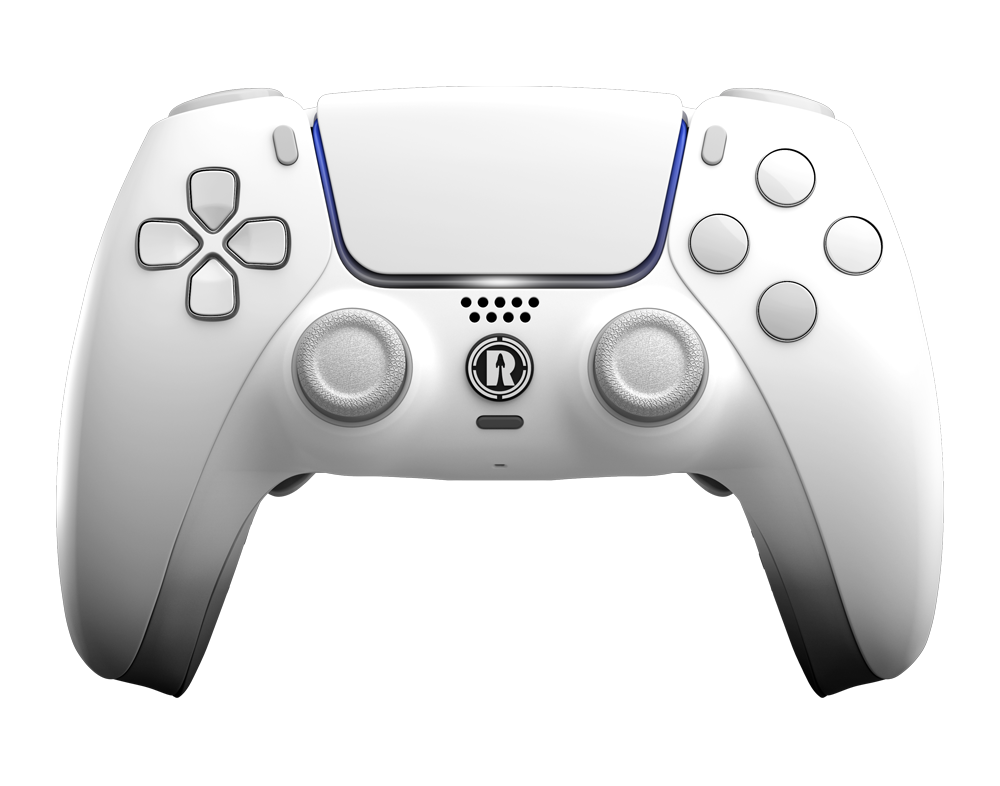
DESCARGA / VERSIÓN CANDIDATA
Windows 10 y Windows 11 de 64 bits (x64). Windows en ARM y Windows de 32 bits no son compatibles actualmente.
Descargar Rocket Control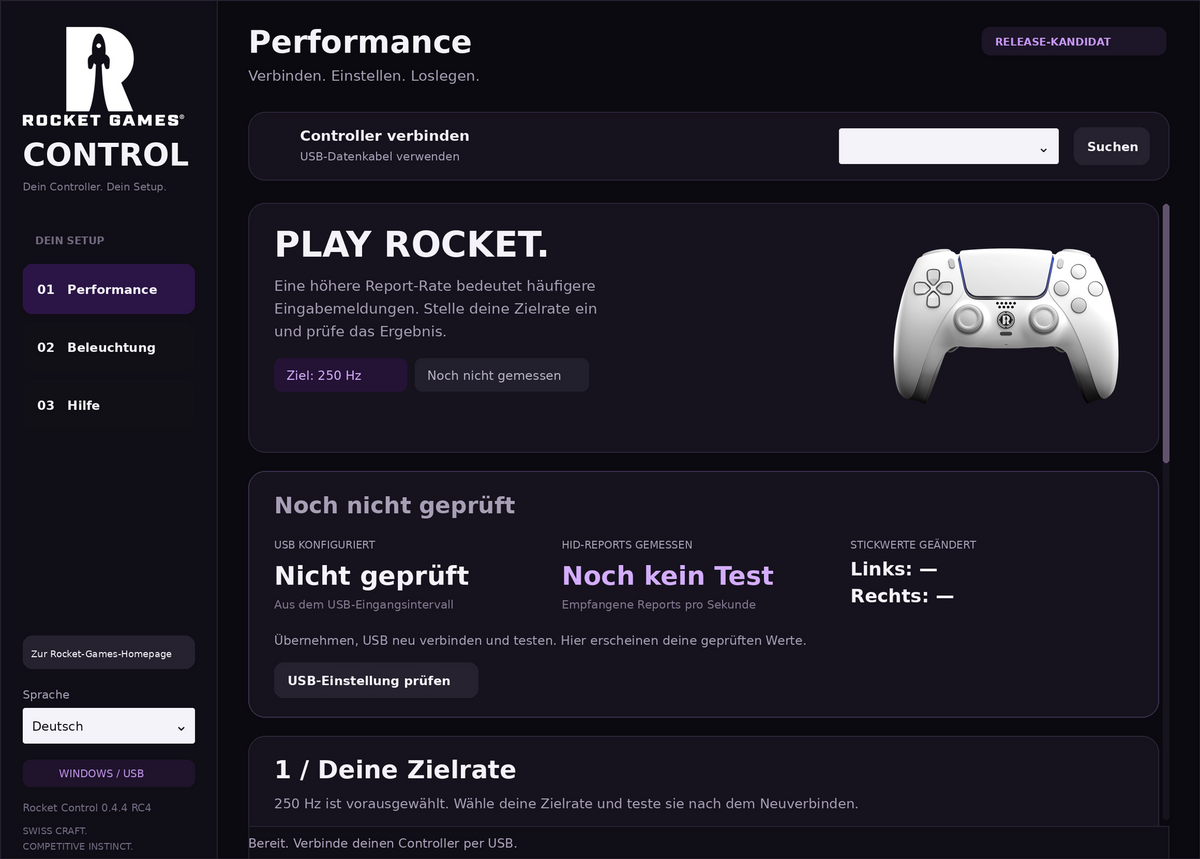
OVERCLOCKING / 01
Controller Overclocking significa consultar más a menudo por USB un mando compatible en el PC. Así el ordenador puede recibir entradas a intervalos más cortos. Se trata de la comunicación entre mando y ordenador, no de hacer overclocking al procesador o a la tarjeta gráfica. Tampoco aumenta automáticamente los fotogramas por segundo del juego.
La cadena de entrada empieza con tu movimiento y termina con el resultado visible en pantalla. Entre ambos están los sensores, el firmware del mando, USB, los controladores y el procesamiento del juego. Cada etapa requiere tiempo. Una consulta USB más frecuente afecta solo a una parte de esa cadena; no acelera automáticamente los sensores ni la pantalla.
Por eso, “controller overclock” y “overclock controller” no describen una mejora garantizada. Un valor configurado alto no demuestra que lleguen nuevas entradas con la misma frecuencia. Importan los mensajes realmente recibidos y una conexión estable. Comprueba los cambios en condiciones idénticas y repite la medición. Solo entonces podrás valorar tu configuración concreta, interpretando correctamente la Polling Rate.
OVERCLOCKING / 02
La Polling Rate es la frecuencia de consulta en hercios (Hz): cuántas veces por segundo se consulta un dispositivo. La frecuencia de muestreo de los sensores de los sticks y la frecuencia de informes USB son magnitudes distintas. Un dispositivo consultado a menudo no proporciona necesariamente valores nuevos cada vez.
Calcula el intervalo teórico con 1000 ÷ Hz = milisegundos (ms). A 125 Hz hay teóricamente ocho milisegundos entre consultas; a 500 Hz, dos; a 1000 Hz, uno. La espera real depende de cuándo ocurre tu movimiento entre las consultas.
Un “mando 1000Hz” no muestra necesariamente cada pulsación en pantalla en un milisegundo. Un “mando 8000Hz” tampoco permite jugar automáticamente ocho veces más rápido. Firmware, puerto USB, controladores y procesamiento del juego tienen sus propios límites. Comprueba las frecuencias objetivo más altas en tu PC.
Empieza con USB y un cable de datos. Un cable solo de carga no sirve. Mantén el mismo cable y puerto USB para comparar mediciones. Bluetooth utiliza otra transmisión; adaptador, entorno inalámbrico y controladores afectan al resultado. Un ajuste USB no se puede trasladar simplemente a Bluetooth. Prueba ambas conexiones por separado sin suponer valores iguales. El gráfico siguiente solo muestra intervalos calculados.
Intervalos teóricos calculados con 1000 ÷ Hz. No son mediciones ni una Polling Rate garantizada para ningún modelo Rocket Games.
OVERCLOCKING / 03
En Windows, un controlador de filtro adecuado puede ajustar la consulta USB de un dispositivo compatible. El ajuste se aplica a su conexión con ese PC y no se convierte automáticamente en una característica permanente del mando. Compatibilidad y efectos dependen del dispositivo, firmware y sistema.
hidusbf es un proyecto Windows que ajusta la consulta USB mediante un controlador de filtro. Estos cambios intervienen en el sistema operativo más directamente que los ajustes habituales de un juego. Consulta la documentación de tu versión y anota la configuración original. Un número alto en un vídeo no sustituye una prueba con tu mando.
Un test de Input Lag puede medir cosas diferentes. Un tester online ayuda con botones, movimiento de sticks y detección del dispositivo. Sus valores están limitados por el navegador y el método. Medir el tiempo completo desde la pulsación hasta la imagen requiere un montaje de medición adecuado.
El test Hz de Rocket Control distingue configuración USB, informes HID recibidos y valores de sticks modificados. No mide la latencia de entrada. Prueba antes y después de un cambio con el mismo cable y puerto USB. Cierra otros programas de mandos y repite la medición. Observa también variaciones e interrupciones: un único pico no basta. La guía siguiente te acompaña en Rocket Control.
TU CONFIGURACIÓN / PASO A PASO
Conecta. Ajusta. Comprueba. Sigue los pasos en orden.
ROCKET CONTROL / 1 DE 8
Descarga el archivo ZIP. Haz clic derecho y elige “Extraer todo”. Mantén todos los archivos incluidos juntos en la carpeta extraída.
ROCKET CONTROL / 2 DE 8
Abre “RocketControl.exe” en la carpeta extraída.
ROCKET CONTROL / 3 DE 8
Conecta tu DualSense al PC con un cable USB de datos. Si hace falta, pulsa “Buscar” y selecciona tu mando. Esta guía se aplica al USB.
ROCKET CONTROL / 4 DE 8
Al iniciar, 250 Hz está preseleccionado. Elegir una frecuencia por sí solo aún no cambia el ajuste activo.
Comprueba las frecuencias objetivo más altas en tu PC.
ROCKET CONTROL / 5 DE 8
Pulsa “Aplicar ajuste y probar”. Confirma la solicitud de Windows de permisos de administrador para aplicar el ajuste del controlador.
ROCKET CONTROL / 6 DE 8
Sigue las instrucciones de Rocket Control: desconecta el cable USB del mando y vuelve a conectarlo. Después se realiza el test.
Para repetirlo utiliza “Reconectar el USB y probar”.
ROCKET CONTROL / 7 DE 8
Cierra primero los juegos y otros programas de mandos.
Mueve los sticks en círculos para obtener valores.
Durante la medición, mueve continuamente ambos sticks en círculos.
ROCKET CONTROL / 8 DE 8
Frecuencia obtenida del intervalo de entrada USB.
Mensajes del mando realmente recibidos por segundo.
Frecuencia con la que han cambiado los valores recibidos de los sticks.
Una frecuencia objetivo seleccionada aún no es un resultado medido. 8000 informes HID por segundo no significan automáticamente 8000 valores nuevos de sticks por segundo.
El test no mide la latencia de entrada.
Puedes guardar la medición como CSV en el test Hz.
OVERCLOCKING / 04
El ajuste del controlador de Windows no modifica la consulta USB de tu PS5. La consola no carga el controlador de filtro Windows, por lo que al pasar a PS5 ese ajuste del PC deja de actuar. También se aplica a un mando Rocket basado en DualSense. Una guía “PS5 controller overclock” en PC no es, por tanto, una guía para la consola.
Si notas Input Lag en PS5, examina toda la configuración. Comprueba modo juego, ajustes de pantalla, firmware del mando y conexión. Compara USB y Bluetooth en las mismas condiciones. El procesamiento del juego y la pantalla pueden causar retrasos que un ajuste del PC no resuelve.
Stick Drift es una entrada involuntaria, no automáticamente Input Lag. Un mando puede responder inmediatamente y aun así indicar movimientos no deseados. Del mismo modo, sticks nuevos no solucionan el retraso de una pantalla mal configurada. En PS5 elige el equipamiento según manejo y estilo de juego: tacto de sticks, gatillos, grip y botones extra. Las funciones disponibles se indican en cada producto.
OVERCLOCKING / 05
Cambiar controladores de Windows puede afectar a la detección de dispositivos y la estabilidad. Un objetivo alto no garantiza una frecuencia medida equivalente ni menos Input Lag. Hardware, firmware y puerto USB tienen sus propios límites. Este ajuste del PC no funciona en tu consola.
Anota la configuración inicial y cambia solo un ajuste cada vez. Después prueba varias veces en condiciones iguales. Comprueba también sesiones largas: una medición breve puede pasar por alto interrupciones. Si la conexión se vuelve inestable, es preferible el ajuste original estable a un objetivo alto.
Rocket Control es actualmente una versión candidata. Se prevén Windows 10 y Windows 11 de 64 bits (x64); no se han comprobado completamente todas las versiones de Windows. Decide según tus resultados. Un número configurado por sí solo no basta.
OVERCLOCKING / 06
Elige tu mando según tu estilo de juego. Un ajuste USB por sí solo no determina cómo se maneja. Tecnología de sticks, gatillos, botones extra y grip influyen en las sensaciones. Consulta la descripción concreta del producto y el equipamiento elegido.
Para los mandos PS5 Pro importa la interacción con tu PC o PS5. Aquí no indicamos mediciones de modelos sin verificar. Una frecuencia objetivo del software no es una característica garantizada. Las comparaciones fiables de latencia requieren método y condiciones conocidos. No elijas solo por una cifra en Hz.
Los sticks de efecto Hall y TMR detectan la posición magnéticamente y sustituyen el mecanismo de contacto de los potenciómetros tradicionales. Esta tecnología afecta a precisión y desgaste de la detección, pero no determina automáticamente la latencia total. El producto indica qué tecnología incorpora. Nuestra guía de tecnología TMR explica la diferencia.
FORCE PRO tiene gatillos digitales fijos y no ajustables. FORCE X incorpora un selector Switch Trigger para alternar entre gatillos adaptativos y digitales y adaptar el modo a tu juego. El modo digital no sustituye un ajuste USB.
Las palancas traseras permiten acciones extra sin retirar el pulgar del stick, lo que puede ayudar al moverse y apuntar en shooters. La asignación y la práctica siguen siendo importantes. Descubre los mandos PS5 con palancas traseras y comprueba su equipamiento. El mando adecuado es aquel cuyas funciones usas. Grip, tacto de sticks y gatillos deben encajar con tu agarre.
ENTIENDE. COMPRUEBA. ELIGE TU EQUIPAMIENTO.
Un mando con overclocking no sustituye una configuración estable. Comprueba conexión y mediciones, y después elige el equipamiento que utilizas al jugar.
Configura ahora tu mandoTUS PREGUNTAS / RESPUESTAS CLARAS
En PC, una consulta USB más frecuente puede reducir parte de la espera. El beneficio depende del mando, firmware, controlador y juego. Un número configurado por sí solo no basta. Compara mediciones repetidas en las mismas condiciones y observa también estabilidad y variaciones.
En un PC Windows compatible se puede cambiar la consulta USB. El controlador de filtro Windows instalado allí no tiene efecto en PS5. El ajuste del PC no se transfiere automáticamente a la consola. Al analizar el Input Lag del mando PS5, comprueba también pantalla, modo juego, conexión y firmware, además de la Polling Rate.
No es el overclocking clásico de CPU. Los cambios en controladores Windows pueden afectar a detección y estabilidad. El efecto exacto depende del software y el sistema. Consulta la documentación de tu versión y anota la configuración inicial. Si surgen problemas, es preferible el ajuste original estable a un objetivo alto.
El retraso puede proceder de la conexión, el procesamiento del juego o la pantalla. Comprueba modo juego del televisor, firmware y conexión. Stick Drift es una entrada involuntaria, no automáticamente Input Lag. Si los problemas persisten, el portal de servicio Rocket Games te ayuda a analizar tu mando concreto.
Rocket Control recomienda 1000 Hz como frecuencia objetivo. Importa una frecuencia estable y realmente compatible. 1000 Hz equivalen matemáticamente a un intervalo de consulta de un milisegundo. Este cálculo no describe la latencia total de entrada. Más alto no es automáticamente mejor. Valora tu configuración con mediciones repetibles y entradas estables.
Un tester online ayuda con botones, movimientos de sticks y detección del dispositivo. No mide todo el retraso de una pulsación a la pantalla: hace falta una medición de hardware adecuada. El test Hz de Rocket Control muestra configuración USB, informes HID recibidos y valores de sticks modificados. No mide la latencia de entrada. Usa el mismo puerto y cable de datos para comparar mediciones.