


Rocket Control BETA
Windows 10 et Windows 11 en 64 bits (x64). Windows sur ARM et Windows 32 bits ne sont actuellement pas pris en charge.
Télécharger Rocket ControlROCKET GAMES / CONTROLLER OVERCLOCKING
Chaque action compte, surtout dans les jeux de tir. Le Controller Overclocking consiste à régler la fréquence d’interrogation USB d’une manette compatible sur un PC Windows. Tu peux overclocker ta manette, puis vérifier les valeurs réellement reçues. Pour Call of Duty, Warzone et Fortnite, une configuration stable reste essentielle.
Prévu pour Windows 10 et Windows 11 en 64 bits (x64). La vérification de toutes les versions de Windows n’est pas terminée.
TÉLÉCHARGEMENT / VERSION CANDIDATE
Windows 10 et Windows 11 en 64 bits (x64). Windows sur ARM et Windows 32 bits ne sont actuellement pas pris en charge.
Télécharger Rocket Control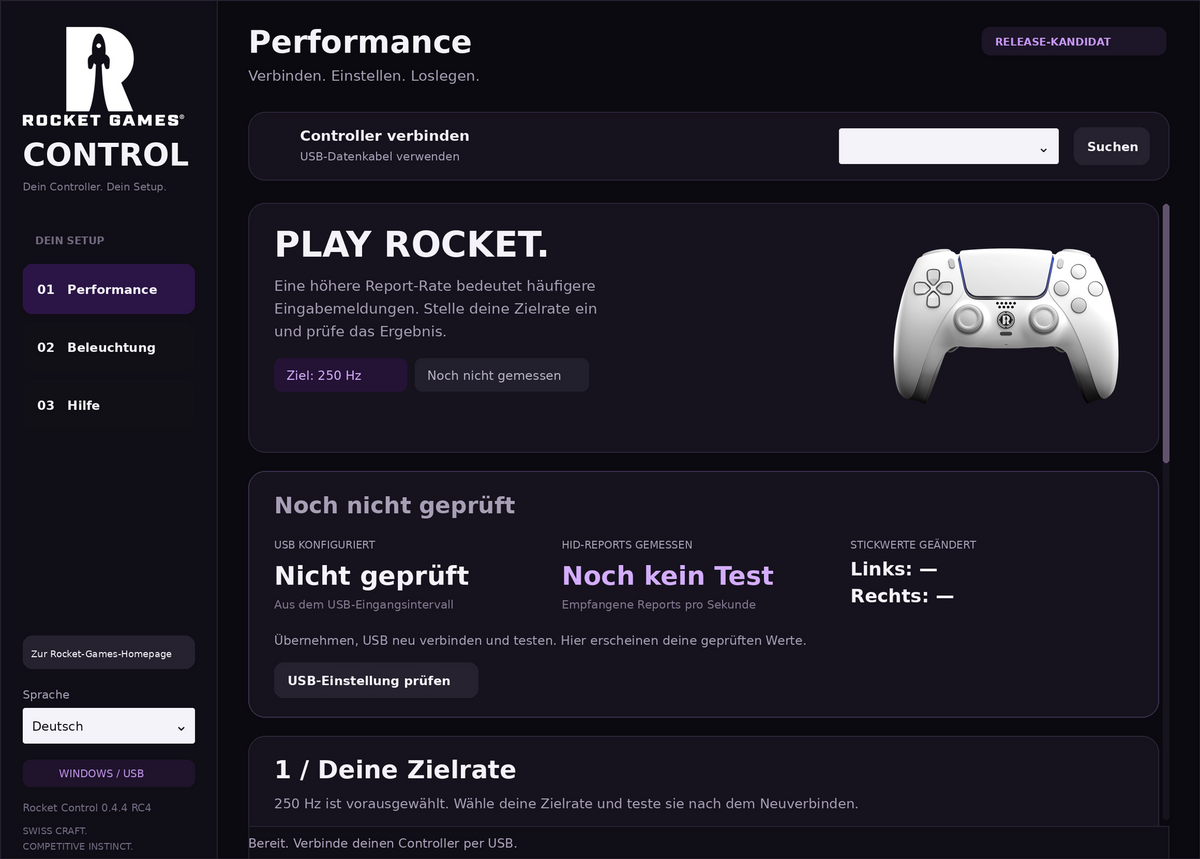
OVERCLOCKING / 01
Le Controller Overclocking consiste à interroger plus souvent par USB une manette compatible sur PC. L’ordinateur peut ainsi recevoir les entrées à des intervalles plus courts. Cela concerne la communication entre la manette et l’ordinateur, pas l’overclocking du processeur ou de la carte graphique. Tu n’augmentes pas automatiquement le nombre d’images par seconde de ton jeu.
La chaîne d’entrée commence avec ton mouvement et se termine par le résultat visible à l’écran. Entre les deux interviennent les capteurs, le firmware de la manette, l’USB, les pilotes et le traitement du jeu. Chaque étape prend du temps. Une interrogation USB plus fréquente ne concerne qu’une partie de cette chaîne ; elle n’accélère pas automatiquement les capteurs ou l’écran.
Les expressions « controller overclock » et « overclock controller » ne décrivent donc pas une amélioration garantie. Une valeur réglée élevée ne prouve pas que de nouvelles entrées arrivent aussi souvent. Ce qui compte, ce sont les messages réellement reçus et une connexion stable. Vérifie les modifications dans les mêmes conditions et répète les mesures. Tu pourras alors évaluer ta configuration, à condition de bien comprendre la Polling Rate.
OVERCLOCKING / 02
La Polling Rate indique la fréquence d’interrogation en hertz (Hz), c’est-à-dire combien de fois un appareil est interrogé par seconde. La fréquence d’échantillonnage des capteurs des sticks et la fréquence des rapports USB sont différentes. Un appareil interrogé souvent ne fournit pas nécessairement de nouvelles valeurs à chaque fois.
Calcule l’intervalle théorique avec 1000 ÷ Hz = millisecondes (ms). À 125 Hz, huit millisecondes séparent théoriquement deux interrogations ; à 500 Hz, deux ; à 1000 Hz, une. Le temps d’attente réel dépend du moment où ton mouvement se produit entre ces interrogations.
Une « manette 1000Hz » n’affiche pas forcément chaque pression à l’écran en une milliseconde. Une « manette 8000Hz » ne permet pas automatiquement de jouer huit fois plus vite. Le firmware, le port USB, les pilotes et le traitement du jeu imposent leurs propres limites. Vérifie les fréquences cibles plus élevées sur ton PC.
Commence par un test USB avec un câble de données. Un câble de charge seul ne suffit pas. Garde le même câble et le même port USB pour comparer les mesures. Le Bluetooth utilise une autre transmission ; l’adaptateur, l’environnement radio et les pilotes influencent le résultat. Un réglage USB ne s’applique pas simplement au Bluetooth. Teste séparément les deux connexions sans supposer des résultats identiques. Le graphique suivant montre uniquement des intervalles calculés.
Intervalles théoriques calculés selon 1000 ÷ Hz. Ce ne sont ni des mesures ni une Polling Rate garantie pour un modèle Rocket Games.
OVERCLOCKING / 03
Sous Windows, un pilote filtre adapté peut modifier l’interrogation USB d’un appareil compatible. Le réglage concerne sa connexion à ce PC. Il ne devient pas automatiquement une propriété permanente de la manette. La compatibilité et les effets dépendent de l’appareil, du firmware et de ton système.
hidusbf est un projet Windows permettant de régler l’interrogation USB à l’aide d’un pilote filtre. Ces modifications interviennent plus directement dans le système que les réglages habituels d’un jeu. Consulte la documentation de ta version et note le réglage initial. Un chiffre élevé dans une vidéo ne remplace pas un test avec ta manette.
Un test d’Input Lag peut mesurer différentes choses. Un testeur de manette en ligne aide à vérifier les touches, les mouvements des sticks et la détection de l’appareil. Ses valeurs dépendent du navigateur et de la méthode de mesure. Mesurer tout le délai entre la pression et l’image visible exige un protocole adapté.
Le test Hz de Rocket Control distingue la configuration USB, les rapports HID reçus et les valeurs de sticks modifiées. Il ne mesure pas la latence d’entrée. Teste avant et après une modification avec le même câble et le même port USB. Ferme les autres logiciels de manette et répète les mesures. Observe aussi les variations et les interruptions ; un pic isolé ne suffit pas. Le guide suivant t’accompagne dans Rocket Control.
TA CONFIGURATION / ÉTAPE PAR ÉTAPE
Connecte. Règle. Vérifie. Suis les étapes dans l’ordre.
ROCKET CONTROL / 1 SUR 8
Télécharge le fichier ZIP. Fais un clic droit dessus et choisis « Extraire tout ». Garde tous les fichiers fournis ensemble dans le dossier extrait.
ROCKET CONTROL / 2 SUR 8
Ouvre « RocketControl.exe » dans le dossier extrait.
ROCKET CONTROL / 3 SUR 8
Connecte ton DualSense au PC avec un câble USB de données. Si nécessaire, clique sur « Rechercher » et sélectionne ta manette. Ce guide concerne l’USB.
ROCKET CONTROL / 4 SUR 8
Au démarrage, 250 Hz est présélectionné. Le choix seul ne modifie pas encore le réglage actif.
Vérifie les fréquences cibles plus élevées sur ton PC.
ROCKET CONTROL / 5 SUR 8
Clique sur « Appliquer le réglage et tester ». Confirme la demande Windows de droits administrateur pour appliquer le réglage du pilote.
ROCKET CONTROL / 6 SUR 8
Suis les instructions de Rocket Control : débranche le câble USB de la manette, puis rebranche-le. Le test démarre ensuite.
Pour recommencer, utilise « Reconnecter l’USB et tester ».
ROCKET CONTROL / 7 SUR 8
Ferme d’abord les jeux et les autres logiciels de manette.
Fais tourner les sticks en cercle pour obtenir des valeurs.
Pendant toute la mesure, fais tourner les deux sticks continuellement en cercle.
ROCKET CONTROL / 8 SUR 8
Fréquence issue de l’intervalle d’entrée USB.
Messages de la manette réellement reçus par seconde.
Fréquence à laquelle les valeurs reçues des sticks ont changé.
Une fréquence cible sélectionnée n’est pas encore un résultat mesuré. 8000 rapports HID par seconde ne signifient pas automatiquement 8000 nouvelles valeurs de sticks par seconde.
Le test ne mesure pas la latence d’entrée.
Tu peux enregistrer la mesure en CSV dans le test Hz.
OVERCLOCKING / 04
Le réglage du pilote Windows ne modifie pas l’interrogation USB de ta PS5. La console ne charge pas le pilote filtre Windows ; ce réglage PC ne s’applique donc plus lorsque tu passes sur PS5. Cela vaut aussi pour une manette Rocket basée sur DualSense. Un guide « PS5 controller overclock » sur PC n’est donc pas un guide pour la console.
Si tu remarques de l’Input Lag sur PS5, examine toute ta configuration. Vérifie le mode jeu, les paramètres de l’écran, le firmware de la manette et la connexion. Compare USB et Bluetooth dans les mêmes conditions. Le traitement du jeu et l’écran peuvent provoquer des délais qu’un pilote PC ne corrige pas.
Le Stick Drift est une entrée involontaire, pas automatiquement de l’Input Lag. Une manette peut réagir immédiatement tout en signalant un mouvement non souhaité. À l’inverse, des sticks neufs ne corrigent pas le retard d’un écran mal réglé. Sur PS5, choisis l’équipement selon ta prise en main et ton jeu : sensation des sticks, gâchettes, grip et touches supplémentaires. Les fonctions disponibles figurent sur chaque produit.
OVERCLOCKING / 05
Modifier des pilotes Windows peut affecter la détection des appareils et la stabilité. Une valeur cible élevée ne garantit ni une fréquence mesurée équivalente ni moins d’Input Lag. Le matériel, le firmware et le port USB imposent leurs limites. Ce réglage PC ne fonctionne pas sur ta console.
Note la configuration initiale et change un seul réglage à la fois. Teste ensuite plusieurs fois dans les mêmes conditions. Vérifie aussi de longues sessions de jeu : une mesure courte peut manquer des interruptions. Si la connexion devient instable, préfère le réglage initial stable à une cible élevée.
Rocket Control est actuellement une version candidate. Windows 10 et Windows 11 en 64 bits (x64) sont prévus ; toutes les versions de Windows n’ont pas été entièrement vérifiées. Décide selon tes résultats. Un chiffre réglé seul ne suffit pas.
OVERCLOCKING / 06
Choisis ta manette selon ta façon de jouer. Un réglage USB seul ne détermine pas la qualité de la prise en main. Technologie des sticks, gâchettes, touches supplémentaires et grip influencent les sensations. Consulte la description du produit et l’équipement choisi.
Pour les manettes PS5 Pro, l’interaction avec ton PC ou ta PS5 compte. Nous ne présentons pas ici de mesures de modèles non vérifiées. Une fréquence cible logicielle n’est pas une caractéristique garantie. Une comparaison fiable des latences exige une méthode et des conditions connues. Ne choisis pas uniquement selon un chiffre en Hz.
Les sticks à effet Hall et TMR détectent magnétiquement leur position et remplacent le mécanisme de contact des potentiomètres classiques. Cette technologie concerne la précision et l’usure de la détection ; elle ne détermine pas automatiquement la latence totale. La technologie installée est indiquée sur le produit. Notre guide de la technologie TMR explique la différence.
FORCE PRO possède des gâchettes numériques fixes et non réglables. FORCE X dispose d’un sélecteur Switch Trigger pour passer entre gâchettes adaptatives et numériques et adapter le mode au jeu. Le mode numérique ne remplace pas un réglage USB.
Les palettes permettent des actions supplémentaires sans retirer le pouce du stick, ce qui peut aider pour le déplacement et la visée dans les jeux de tir. L’affectation et l’habitude restent importantes. Découvre les manettes PS5 avec palettes et vérifie leur équipement. La bonne manette est celle dont tu utilises les fonctions. Grip, sensation des sticks et gâchettes doivent convenir à ta prise en main.
COMPRENDRE. VÉRIFIER. CHOISIR SON ÉQUIPEMENT.
Une manette overclockée ne remplace pas une configuration stable. Vérifie ta connexion et tes mesures, puis choisis l’équipement que tu utilises en jeu.
Configure ta manette maintenantTES QUESTIONS / DES RÉPONSES CLAIRES
Sur PC, une interrogation USB plus fréquente peut réduire une partie de l’attente. L’avantage dépend de la manette, du firmware, du pilote et du jeu. Un chiffre réglé seul ne suffit pas. Compare des mesures répétées dans les mêmes conditions et observe aussi la stabilité et les variations.
Sur un PC Windows compatible, tu peux modifier l’interrogation USB. Le pilote filtre Windows installé sur ce PC n’agit pas sur la PS5. Le réglage n’est pas automatiquement transmis à la console. Pour examiner l’Input Lag d’une manette PS5, vérifie donc aussi l’écran, le mode jeu, la connexion et le firmware, au-delà de la Polling Rate.
Ce n’est pas un overclocking classique du processeur. Modifier des pilotes Windows peut toutefois affecter la détection et la stabilité. L’effet exact dépend du logiciel et du système. Consulte la documentation de ta version et note la configuration initiale. En cas de problème, préfère le réglage initial stable à une cible élevée.
Le délai peut venir de la connexion, du traitement du jeu ou de l’écran. Vérifie le mode jeu du téléviseur, le firmware et la connexion. Le Stick Drift est une entrée involontaire, pas automatiquement de l’Input Lag. Si le problème persiste, le portail de service Rocket Games t’aide à comprendre le cas de ta manette.
Rocket Control recommande 1000 Hz comme fréquence cible. L’essentiel est une fréquence stable et réellement prise en charge. 1000 Hz correspondent mathématiquement à un intervalle d’interrogation d’une milliseconde. Ce calcul ne décrit pas la latence totale d’entrée. Plus élevé n’est pas automatiquement meilleur. Évalue ta configuration avec des mesures reproductibles et des entrées stables.
Un testeur de manette en ligne aide à vérifier les touches, les mouvements des sticks et la détection. Il ne mesure pas tout le délai entre une pression et l’écran. Une mesure matérielle adaptée est nécessaire. Le test Hz de Rocket Control affiche la configuration USB, les rapports HID reçus et les valeurs de sticks modifiées. Il ne mesure pas la latence d’entrée. Utilise le même port et le même câble de données pour comparer les mesures.