


Rocket Control BETA
Windows 10 en Windows 11 met 64 bit (x64). Windows op ARM en 32-bit Windows worden momenteel niet ondersteund.
Rocket Control downloadenROCKET GAMES / CONTROLLER OVERCLOCKING
Elke invoer telt, vooral in shooters. Controller Overclocking past de USB-opvraagfrequentie van een ondersteunde controller op een Windows-pc aan. Je kunt je controller overclocken en daarna controleren welke waarden daadwerkelijk binnenkomen. Voor Call of Duty, Warzone en Fortnite is vooral een stabiele setup belangrijk.
Bedoeld voor Windows 10 en Windows 11 met 64 bit (x64). Het testen van alle Windows-versies is nog niet afgerond.
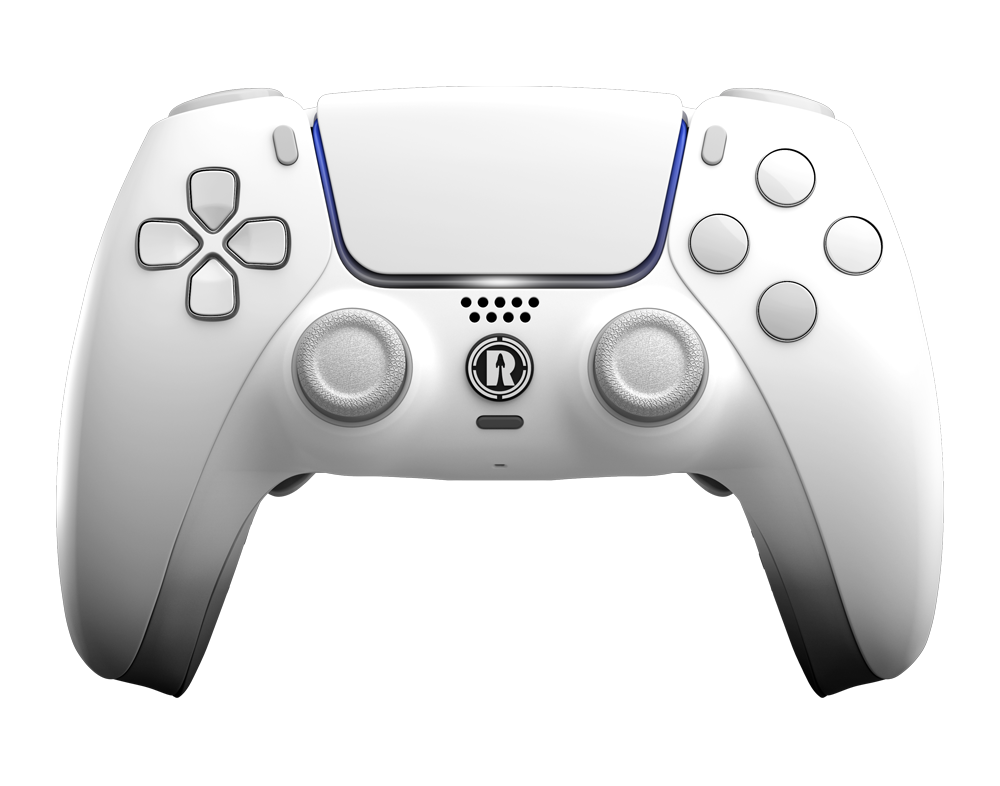
DOWNLOAD / RELEASEKANDIDAAT
Windows 10 en Windows 11 met 64 bit (x64). Windows op ARM en 32-bit Windows worden momenteel niet ondersteund.
Rocket Control downloaden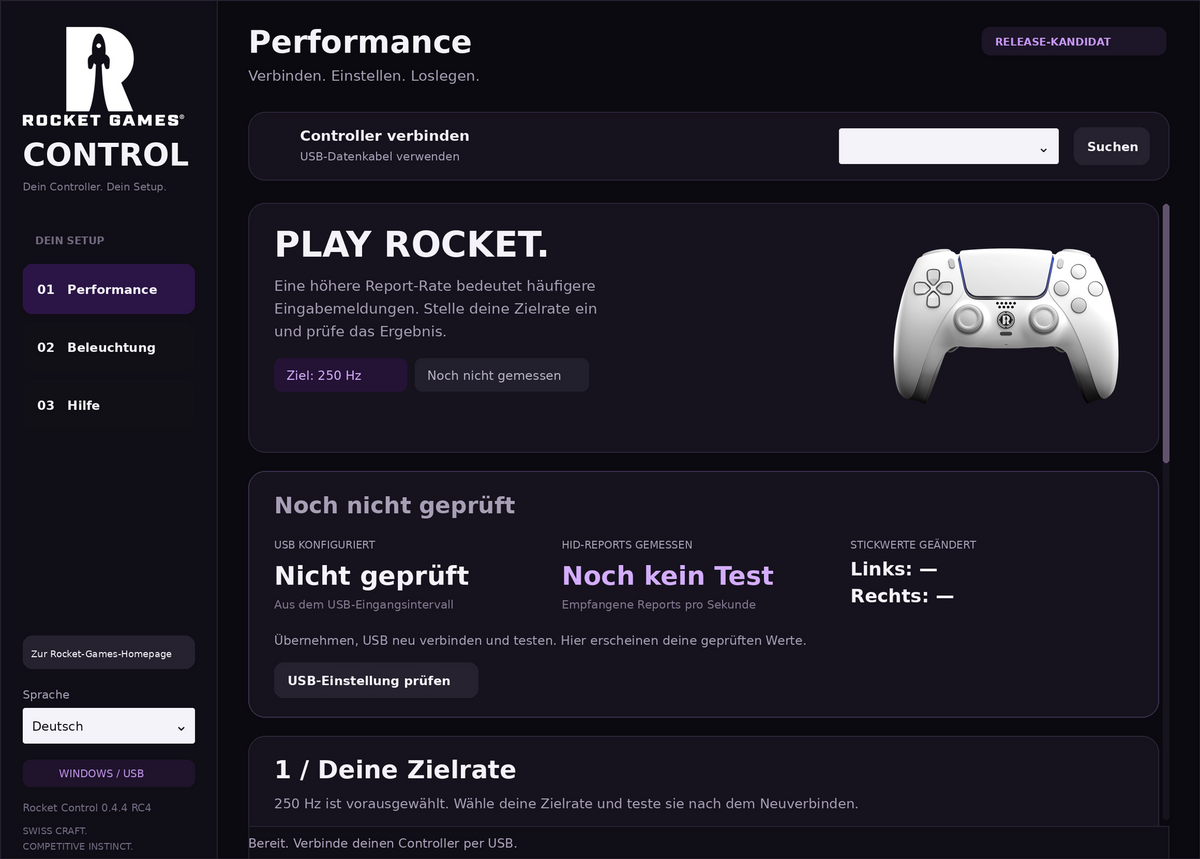
OVERCLOCKING / 01
Controller Overclocking betekent een ondersteunde controller op de pc vaker via USB opvragen. De computer kan invoer dan met kortere intervallen ontvangen. Het gaat om de communicatie tussen controller en computer, niet om het overclocken van je processor of videokaart. Je verhoogt hiermee ook niet automatisch de beeldsnelheid van je spel.
De invoerketen begint bij je beweging en eindigt bij het zichtbare resultaat op het scherm. Daartussen zitten sensoren, controllerfirmware, USB, drivers en spelverwerking. Elke stap kost tijd. Vaker opvragen via USB beïnvloedt slechts een deel van die keten; het versnelt niet automatisch de sensoren of je scherm.
“Controller overclock” en “overclock controller” beschrijven daarom geen gegarandeerde verbetering. Een hoge ingestelde waarde bewijst niet dat er even vaak nieuwe invoer aankomt. Daadwerkelijk ontvangen berichten en een stabiele verbinding tellen. Controleer wijzigingen onder gelijke omstandigheden en herhaal de meting. Pas dan kun je je eigen setup beoordelen. Daarvoor moet je de Polling Rate goed begrijpen.
OVERCLOCKING / 02
De Polling Rate is de opvraagfrequentie in hertz (Hz): hoe vaak een apparaat per seconde wordt opgevraagd. De samplefrequentie van de sticksensoren en de USB-reportrate zijn verschillende grootheden. Een vaak opgevraagd apparaat levert niet noodzakelijk elke keer nieuwe stickwaarden.
Bereken het theoretische interval met 1000 ÷ Hz = milliseconden (ms). Bij 125 Hz zitten er theoretisch acht milliseconden tussen twee opvragingen; bij 500 Hz twee; bij 1000 Hz één. De werkelijke wachttijd hangt af van wanneer je beweging tussen die opvragingen plaatsvindt.
Een “1000Hz-controller” toont niet noodzakelijk elke knopdruk binnen één milliseconde op het scherm. Een “8000Hz-controller” laat je evenmin automatisch acht keer sneller spelen. Controllerfirmware, USB-poort, drivers en spelverwerking hebben eigen grenzen. Test hogere doelfrequenties op je pc.
Test eerst via USB met een datakabel. Een kabel die alleen oplaadt is onvoldoende. Gebruik dezelfde kabel en USB-poort voor vergelijkingen. Bluetooth gebruikt een ander overdrachtspad; adapter, radio-omgeving en drivers beïnvloeden het resultaat. Een USB-instelling is niet zomaar op Bluetooth toepasbaar. Test beide verbindingen apart in plaats van gelijke waarden aan te nemen. De volgende grafiek toont uitsluitend berekende intervallen.
Theoretische intervallen volgens 1000 ÷ Hz. Geen meetwaarden of gegarandeerde Polling Rate voor een Rocket Games-model.
OVERCLOCKING / 03
Een geschikte filterdriver kan onder Windows de USB-opvraging van een ondersteund apparaat aanpassen. De instelling geldt voor de verbinding met deze pc en wordt niet automatisch een permanente controllereigenschap. Ondersteuning en werking hangen af van apparaat, firmware en systeem.
hidusbf is een Windows-project dat USB-opvraging via een filterdriver aanpast. Zulke wijzigingen grijpen directer in het besturingssysteem in dan gewone spelinstellingen. Gebruik de documentatie van je softwareversie en noteer de oorspronkelijke instelling. Een hoog getal uit een video vervangt geen test met je controller.
Een Input Lag-test kan verschillende dingen meten. Een online gamepadtester helpt bij knoppen, stickbeweging en apparaatherkenning. De waarden worden begrensd door de browser en meetmethode. Voor de volledige tijd tussen knopdruk en zichtbaar beeld heb je een geschikte meetopstelling nodig.
De Hz-test in Rocket Control onderscheidt USB-configuratie, ontvangen HID-reports en gewijzigde stickwaarden. Hij meet geen invoerlatentie. Test voor en na een wijziging met dezelfde kabel en USB-poort. Sluit andere controllerprogramma’s en herhaal de meting. Bekijk ook schommelingen en uitval: één piekwaarde is onvoldoende. De volgende handleiding begeleidt je door Rocket Control.
JOUW SETUP / STAP VOOR STAP
Verbinden. Instellen. Controleren. Volg de stappen op volgorde.
ROCKET CONTROL / 1 VAN 8
Download het ZIP-bestand. Klik er met de rechtermuisknop op en kies “Alles uitpakken”. Houd alle meegeleverde bestanden samen in de uitgepakte map.
ROCKET CONTROL / 2 VAN 8
Open “RocketControl.exe” in de uitgepakte map.
ROCKET CONTROL / 3 VAN 8
Verbind je DualSense met een USB-datakabel met de pc. Klik zo nodig op “Zoeken” en selecteer je controller. Deze handleiding geldt voor USB.
ROCKET CONTROL / 4 VAN 8
Bij het starten is 250 Hz voorgeselecteerd. Alleen kiezen verandert de actieve instelling nog niet.
Test hogere doelfrequenties op je pc.
ROCKET CONTROL / 5 VAN 8
Klik op “Instelling toepassen en testen”. Bevestig de Windows-vraag om administratorrechten zodat de driverinstelling toegepast kan worden.
ROCKET CONTROL / 6 VAN 8
Volg de instructies in Rocket Control: trek de USB-kabel van de controller los en sluit hem opnieuw aan. Daarna volgt de test.
Voor een nieuwe ronde gebruik je “USB opnieuw verbinden en testen”.
ROCKET CONTROL / 7 VAN 8
Sluit vooraf spellen en andere controllerprogramma’s.
Beweeg de sticks in cirkels om waarden te krijgen.
Beweeg tijdens de meting beide sticks voortdurend in cirkels.
ROCKET CONTROL / 8 VAN 8
Frequentie uit het USB-invoerinterval.
Daadwerkelijk ontvangen controllerberichten per seconde.
Hoe vaak de ontvangen stickwaarden zijn veranderd.
Een gekozen doelfrequentie is nog geen meetresultaat. 8000 HID-reports per seconde betekenen niet automatisch 8000 nieuwe stickwaarden per seconde.
De test meet geen invoerlatentie.
Je kunt de meting in de Hz-test als CSV opslaan.
OVERCLOCKING / 04
De Windows-driverinstelling verandert de USB-opvraging van je PS5 niet. De console laadt de Windows-filterdriver niet, dus de pc-instelling werkt niet door wanneer je naar PS5 wisselt. Dat geldt ook voor een Rocket-controller op basis van DualSense. Een pc-handleiding voor “PS5 controller overclock” is daarom geen consolehandleiding.
Als je PS5 Input Lag merkt, bekijk dan je hele setup. Controleer spelmodus, scherminstellingen, controllerfirmware en verbinding. Vergelijk USB en Bluetooth onder gelijke omstandigheden. Spelverwerking en scherm kunnen vertraging veroorzaken die een pc-driverinstelling niet oplost.
Stick Drift is onbedoelde stickinvoer, niet automatisch Input Lag. Een controller kan direct reageren en toch ongewenste beweging melden. Nieuwe sticks lossen omgekeerd geen vertraging door een verkeerd ingesteld scherm op. Kies op PS5 je functies daarom op bediening en speelstijl: stickgevoel, triggers, grip en extra knoppen. Beschikbare functies staan bij het product.
OVERCLOCKING / 05
Windows-driverwijzigingen kunnen apparaatherkenning en stabiliteit beïnvloeden. Een hoge doelwaarde garandeert geen even hoge gemeten frequentie of minder Input Lag. Controllerhardware, firmware en USB-poort hebben eigen grenzen. Deze pc-instelling werkt niet op je console.
Noteer de oorspronkelijke configuratie en verander slechts één instelling tegelijk. Test daarna meerdere keren onder gelijke omstandigheden. Controleer ook langere speelsessies: een korte meting kan uitval missen. Wordt de verbinding instabiel, dan is de stabiele oorspronkelijke instelling beter dan een hoge doelwaarde.
Rocket Control is momenteel een releasekandidaat. Windows 10 en Windows 11 met 64 bit (x64) zijn bedoeld; niet alle Windows-versies zijn volledig getest. Beslis op basis van je resultaten. Een ingesteld getal alleen is onvoldoende.
OVERCLOCKING / 06
Kies je controller voor je speelstijl. Een USB-instelling alleen bepaalt niet hoe prettig een controller werkt. Sticktechnologie, triggers, extra knoppen en grip beïnvloeden het spelgevoel. Bekijk de specifieke productbeschrijving en gekozen functies.
Bij PS5 Pro-controllers telt de samenwerking met je pc of PS5. We noemen hier geen onbevestigde modelmetingen. Een softwaredoelfrequentie is geen gegarandeerde producteigenschap. Betrouwbare latencyvergelijkingen vereisen een bekende meetmethode en omstandigheden. Kies niet uitsluitend op één Hz-getal.
Hall Effect- en TMR-sticks meten de positie magnetisch en vervangen het contactmechanisme van traditionele potentiometers. De sensortechnologie betreft precisie en slijtage bij stickdetectie; ze zegt niet automatisch iets over de volledige invoerlatentie. Welke technologie ingebouwd is, staat bij het product. Onze gids over TMR-technologie legt het verschil uit.
FORCE PRO heeft vaste, niet verstelbare digitale triggers. FORCE X heeft een Switch Trigger-schakelaar om tussen adaptieve en digitale triggers te wisselen en de modus op je spel af te stemmen. Digitale triggermodus vervangt geen USB-instelling.
Met paddles voer je extra acties uit zonder je duim van de stick te halen, wat bij shooters kan helpen met bewegen en richten. Toewijzing en gewenning blijven belangrijk. Ontdek PS5-controllers met paddles en bekijk de specifieke functies. De juiste controller is degene waarvan je de functies gebruikt. Grip, stickgevoel en triggers moeten bij je handhouding passen.
BEGRIJPEN. CONTROLEREN. PASSENDE FUNCTIES KIEZEN.
Een overclocked controller vervangt geen stabiele setup. Controleer je verbinding en meetwaarden en kies daarna de functies die je in het spel gebruikt.
Configureer nu je controllerJOUW VRAGEN / DUIDELIJKE ANTWOORDEN
Op pc kan vaker opvragen via USB een deel van de wachttijd verkorten. Of je setup profiteert, hangt af van controller, firmware, driver en spel. Een ingesteld getal alleen is onvoldoende. Vergelijk herhaalde metingen onder gelijke omstandigheden en bekijk ook stabiliteit en schommelingen.
Op een ondersteunde Windows-pc kun je USB-opvraging aanpassen. Een daar geïnstalleerde Windows-filterdriver werkt niet op PS5. De pc-instelling wordt niet automatisch naar de console overgezet. Controleer bij PS5-controller Input Lag daarom ook scherm, spelmodus, verbinding en firmware, naast de Polling Rate.
Dit is geen klassieke CPU-Overclocking. Windows-driverwijzigingen kunnen wel apparaatherkenning en stabiliteit beïnvloeden. Het precieze effect hangt af van software en systeem. Gebruik de documentatie van je versie en noteer de oorspronkelijke configuratie. Bij problemen is een stabiele oorspronkelijke instelling beter dan een hoge doelwaarde.
Vertraging kan komen door verbinding, spelverwerking of scherm. Controleer de spelmodus van je televisie, firmware en verbinding. Stick Drift is ongewenste stickinvoer, niet automatisch Input Lag. Bij aanhoudende problemen helpt het Rocket Games Service Portal je specifieke controller te beoordelen.
Rocket Control raadt 1000 Hz als doelfrequentie aan. Een stabiele, daadwerkelijk ondersteunde frequentie is doorslaggevend. 1000 Hz komt rekenkundig overeen met een opvraaginterval van één milliseconde. Dat zegt niets over de totale invoerlatentie. Hogere waarden zijn niet automatisch beter. Beoordeel je setup op herhaalbare metingen en stabiele invoer.
Een online gamepadtester helpt met knoppen, stickbewegingen en apparaatherkenning. Hij meet niet de volledige vertraging van knopdruk tot scherm; daarvoor heb je een geschikte hardwaremeting nodig. Rocket Control’s Hz-test toont USB-configuratie, ontvangen HID-reports en gewijzigde stickwaarden. Hij meet geen invoerlatentie. Gebruik dezelfde poort en datakabel voor vergelijkingen.